


COLOR SPACE / 攝影指南
如何用手機 App 測光?
相機沒有內置測光錶,或測光功能失靈?一部手機,就可以幫你找出合適的光圈及快門組合。
01
對準想拍攝的主體
打開 Lghtmtr,先拍下你準備拍攝及測光的位置。
盡量對準真正想拍攝的主體,避免只量到畫面中最光或最暗的位置。

02
設定菲林 ISO
將 App 的 ISO 設定成與菲林相同的感光度,然後按下鎖定。
例如使用 ISO 400 菲林,就將 App 的 ISO 設為 400。

03
光圈、快門,先決定一樣
鎖定 ISO 後,再選定光圈或快門其中一項,讓 App 根據現場光線計算另一項。
想控制景深
先揀光圈
設定光圈 → 鎖定 → App 計算快門
想突出主體、令背景模糊,可以選擇較大的光圈,例如 f/1.8 或 f/2.8。
先設定並鎖定光圈,再看看 App 建議的快門速度。
想凝固動作/減少手震
先揀快門
設定快門 → 鎖定 → App 計算光圈
拍攝移動中的人物或動物,可以先選擇例如 1/250 秒,鎖定後由 App 計算光圈。
快門愈快,入光愈少,可能需要更大光圈。普通焦段手持拍攝可先以 1/60 秒作參考;長焦距或移動主體通常需要更快快門。
EXAMPLE / 曝光示範
將 App 的建議,帶返相機
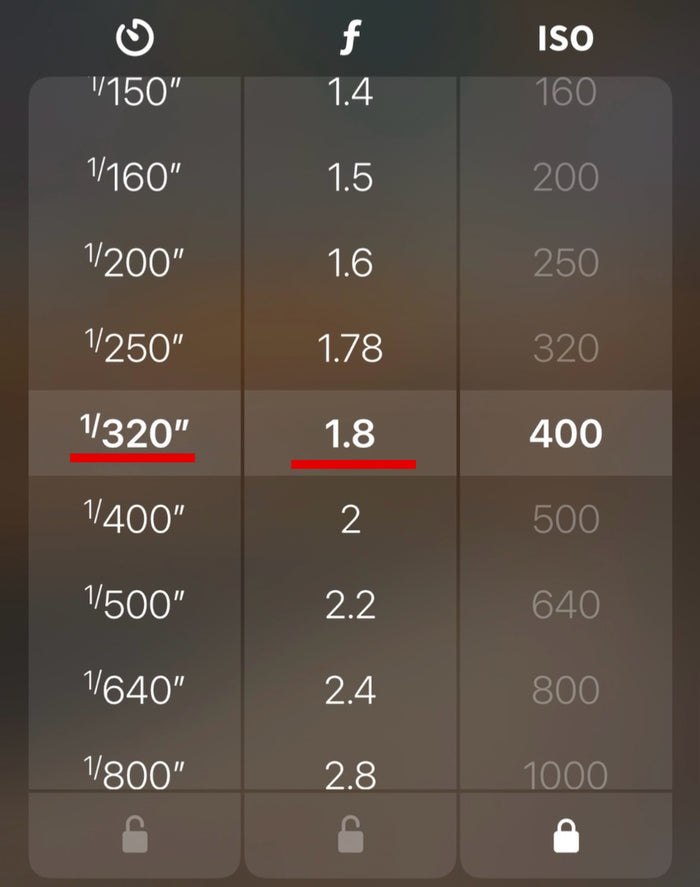
假設使用 ISO 400 菲林,將光圈設為 f/1.8 並鎖定。這次測光的建議快門是 1/320 秒。
ISO 400 / f/1.8 / 1/320 s
以上只屬圖中光線下的示範,換個環境就要重新測光。若相機沒有 1/320 秒,可先鎖定相機有的快門數值,再按 App 計算的光圈設定。
大光圈,實拍係點?
較淺的景深,讓清晰的主體從模糊背景中突出。

